


Для того, чтобы пользователи приложения не тыкали своими шаловливыми ручками куда попало не могли вводить заведомо не корректный текст, можно реализовать ряд ограничений для них.
 На сайтах обычно это реализуется с помощью JS-скриптов, которые, теоретически, могут быть оключены пользователем на глобальном уровне, и все ограничения, реализованные с помощью JS перестанут действовать.
В iOS-приложении пользователь ничего отключить не сможет :)
Дале - примеры кода...
Подробнее: Ограничения для UITextField на ввод текста
Ситуация: xCode v.10.xx, после импорта свежего сертификата и ключа iphone distribution в Keychain, в нем отображается красным цветом надпись:
Сертификат iphone distribution ненадежен

По умолчанию объект UITextView не имеет границы (в отличие от UITextField). Иногда это не критично, но в некоторых случаях граница для текстового поля все-таки необходима:

Например, когда цвет фона родительского View и нашего UITextView одинаковые, и нет контраста между ними, то пользователям будет не понятно, где находится граница UITextView.
При использовании кастомных цветов для элементов интерфейса приложений могут быть проблемы с их отображением при использовании тёмной темы на устройствах.

Чаще всего тексты могут быть просто плохо читаемы, или совсем не читаемы из-за отсутствия контраста между цветом фона и цветом, например, текстовых меток.
Если содержимое UILabel в интерфейсе мобильного приложения может варироваться от одного короткого слова до двух предложений, то нужно немного постараться, чтобы это выглядело адекватно хорошо на различных устройствах с разными экранами.

Когда UILabel не имеет фиксированного размера и должен меняеться динамически в зависимости от количества текста в нем, то это делается следующим образом:
Функция для вычисления факториала с помощью Swift:
func factorial(_ x: Int) -> Int {if x < 1 {return 1}return x * factorial(x-1)}
Запуск функции:
var z = factorial(-3)print(z)
В некоторых ситуациях пользователям iPhone или iPad может быть не удобно задействовать две руки, чтобы сделать скриншот экрана во время использования приложения, и они были бы счастливы делать это с помощью нажатия на одну кнопку - прямо в интерфейсе приложения.
 На самом деле ни разу даже не возникало такой мысли - делать скриншот экрана iPhone с помощью одной кнопки в интерфейсе приложения, пока один товарищ не рассказал, что есть категория пользователей устройств Apple "старой закалки", которым не удобно растопыривать пальцы и задейстывовать две руки для сохранения изображения экрана.

Если xCode при компиляции проекта ругается на часть кода и выдает ошибку, например, такую:
Thread 4: Exception: -[UIKeyboardTaskQueue waitUntilAllTasksAreFinished] may only be called from the main thread.
Это означает, что данный кусок кода должен выполняться в главном потоке, а не в дополнительном.
При публикации приложения в App Store кроме описания программы необходимо добавлять снимки экрана. Скриншоты экрана можно сделать с симулятора.
 Но: в iTunes Connect указаны размеры экранов в дюймах, а в xCode при выборе симулятора указаны только модели iPhone и iPad без подробностей, какие у них экраны, соответственно, нужно или помнить размеры всех нужных устройств, или иметь под рукой шпаргалку.
Различные полезности xCode для начинающих. То, что облегчает жизнь разработчику и уменьшает трудоемкость. Простые мелочи, описание которых не требует отдельной статьи.

Конечно, после использования много раз это запомнится, и шпаргалка будет не нужна, но даже в этом случае она может пригодиться другим.

Как запретить Safari автоматически распаковывать архивы
По умолчанию браузер Safari после скачивания архива сразу его распаковывает, причем сам исходный архив при этом удаляет! С одной стороны это хорошо - браузер после скачивания проверяет архив на целостность: разархивация будет не удачной, если архив битый. Но, с другой стороны, это далеко не всегда нужно - иметь извлеченные файлы вместо самого архива. Safari считает себя на столько продвинутым браузером, что...

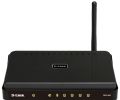
Как настроить Wi-Fi Router DLINK DIR-300_NRU под Билайн
Для написания этой статьи было потрачено значительное количество времени и сил, было прочитано множество страниц разных форумов, проанализированы некоторые отзывы к статье и в итоге - этот материал, претендующий на истину для помощи тем, кто хочет самостоятельно настроить себе Интернет от билайна через рутер DLINK DIR-300. Эта статья была написана в первую очередь для того, чтобы эта шпаргалка была всегда...
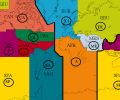
Нормативные документы по аэронавигационным данным
Doc 9674 – Руководство по всемирной геодезической системе WGS-84; DOC 8126 – Руководство по службам аэронавигационной информации; DOC 9613 – Руководство по требуемым навигационным характеристикам (RNP); Doc 9674 – Руководство по всемирной геодезической системе WGS-84; JAA TGL10 – Temporary Guidance Leaflets (Временные наставления по P-RNAV); Eurocontrol. Document 003-93, Area Navigation...

Jeppesen FD PRO - версия 2.5
Фирма Jeppesen анонсировала выход в ближайшее время новой версии своего флагманского приложения для EFB на базе iPad - FD PRO v.2.5. PRO - подразумевает "Professional", таким образом Jeppesen старается угодить именно авиационным профессионалам, каждый раз подтверждая статус лидера в аэронавигационных услугах и продуктах. В этот раз разработчики Jeppesen учли максимальное количество замечаний и предложений...

Как вернуть деньги за покупку у Apple
Высокий уровень лояльности компании Apple к своим клиентам подтверждается в том числе и возможностью отменить покупку платного приложения, подписки или контента. С точки зрения мобильного разработчика данная информация, по идее, должна быть спрятана от пользователей мобильных устройств, а процедура запроса возврата потраченных денег должна быть сильно усложнена, бюрократизирована и доведена до уровня...

Apple закрывает программы развертывания DEP и VPP
Программы развертывания Apple - Device Enrollment Program (DEP) и Volume Purchase Program (VPP) с 1 декабря 2019 года перестанут существовать. Deployment Programs - DEP и VPP будут объединены в одну и их заменит единая программа - Apple Business Manager (для коммерческих компаний) и Apple School Manager (для образовательных учреждений). Для того, чтобы продолжить использование программой регистрации устройств (DEP) и программой...
- Чек-лист для SA - требования к RabbitMQ
- Смайлики и прочие эмодзи для копирования
- Оценка проектов технических решений
- Как заменить eSIM через корпоративный личный кабинет мегафона
- Как провести Gap Analysis на проекте?
- Как проверить MX-записи домена?
- Как системному аналитику разрабатывать регламенты интеграции
- Как системному аналитику описывать интеграционные взаимодействия
- Восстановление разделов дисков
- Как настроить Wi-Fi Router DLINK DIR-300_NRU под Билайн
- Авиационные сокращения
- Календарь циклов AIRAC
- Как найти в Интернете похожую картинку или фотографию
- Как восстановить флэшку с файловой системой RAW
- Как повернуть видео на 90 градусов?
- Как настроить Wi-Fi Router DLINK DIR-300 NRU B5 под Билайн